コンビニフォト!‐コンビニ印刷・写真プリント・シール印刷
- 4.6
- 評価
- 100.00K
- インストール数
- Free
- 価格
 分析者 App-foxy
スマホの写真を、思い立ったときにコンビニのマルチコピー機で形にしたい人なら、コンビニフォト!‐コンビニ印刷・写真プリント・シール印刷はかなり現実的な選択肢です。私は、写真を家で整理して終わりにせず、必要なものだけその場で印刷したい場面に使いやすいアプリだと感じました。写真アプリのように眺めるための道具ではなく、スマホの画像を店頭プリントへつなぐための写真アプリです。
開発元はSaltworks inc.で、写真カテゴリーに分類されています。料金は無料で、年齢区分は3歳以上。公開日は2020年6月14日、現在のバージョンは6.2.11、利用にはAndroid 6.0以上が必要です。ストア上では平均4.6と評価され、評価数はおよそ2.8K、レビュー数は260件、インストール数は10万以上に達しています。数字だけで品質を決めることはできませんが、少なくとも一時的な試作品というより、継続して使われているサービスとして見やすい規模です。
まず確認したい、便利さと信頼の距離感
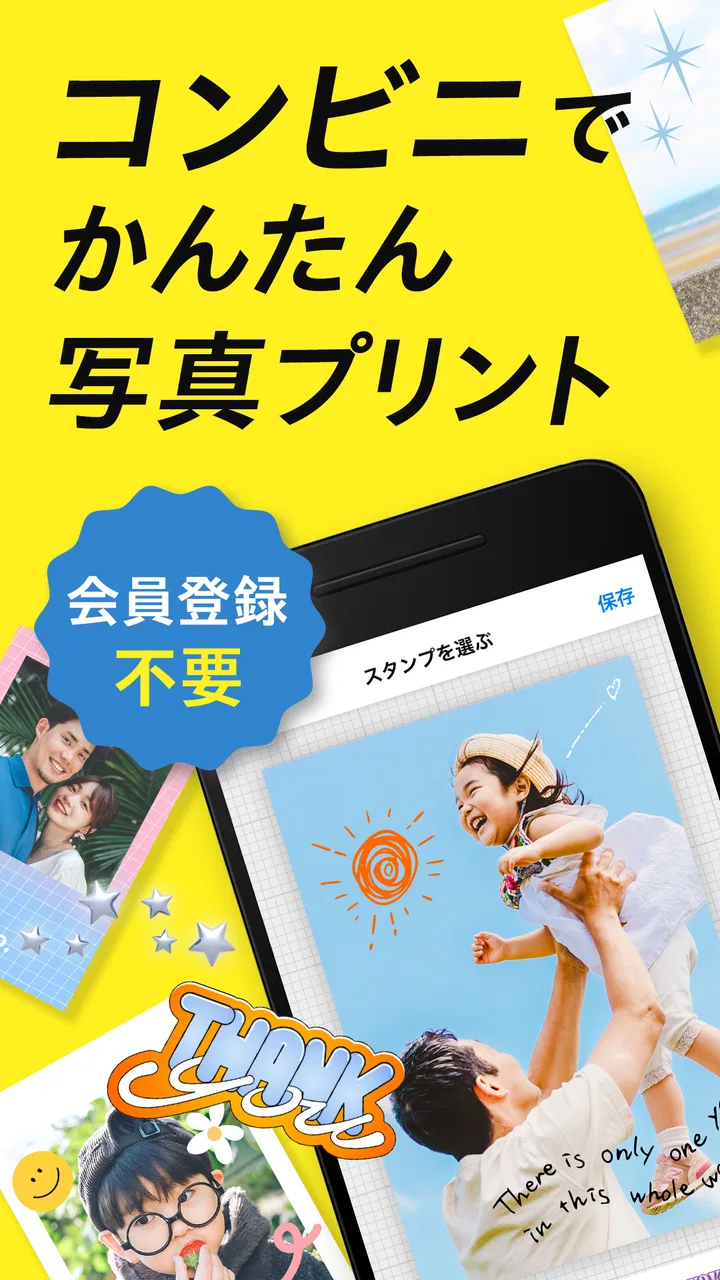
このアプリの魅力は、写真を印刷するまでの目的がはっきりしていることです。スマホで撮った画像を選び、必要なら見た目を整え、コンビニのコピー機で出力する。自宅プリンターを持っていない人でも、外出先で完結させやすい流れです。会員登録を求められない点も、試しに使いたい人にとって心理的な負担を下げています。
こちらもおすすめ

 Zoom Workplace
は会議の前後にこそ役立つ、仕事の流れをつなぐ使い方
オンライン会議の定番としてだけ使うのはもったいない。予定の確認から参加、共有、会議後の連絡まで、スマートフォンで仕事の段取りを軽くする実用性を見ていきます。使いどころと注意点も率直に紹介。

 Yoga Flex Home App
は家ヨガを続ける助けになるか
始めたばかりの人、毎日動きたい人、画面や空間に制約がある人。Yoga Flex Home Appが合う条件と、期待しすぎないほうがいい点を利用場面ごとに整理します。

 Temu: 億万長者気分でお買い物
Temuはなぜ何度も開かれるのか 安さを「掘り出し物探し」に変える仕掛け
目当ての商品を探す店である以上に、思いがけない安物を見つける遊び場として人を呼び戻すTemu。値引きの強さと、見過ごしにくい不便さを両面から読み解く。」「body

 Pokémon Sleep
眠りを遊びに変えるPokémon Sleep、寝る前から朝の発見まで
睡眠を測るだけではなく、眠る前の準備と朝の発見までをひと続きの習慣にする。カビゴンとポケモンたちの寝顔が、私たちの夜に入り込む仕組みを読み解く。調子のよい日ばかりではない、その不器用さも含めて見つめたい。

 LINEマンガ
を読みっぱなしにしない、本棚と無料話で続ける読書術
無料話を追うだけではもったいない。待てば無料の仕組み、読書履歴、本棚をつなげて、読みたい作品を迷わず楽しむための実践ガイド。課金の判断や通知との付き合い方も率直に解説します。

 Fever:イベント&チケット
Feverで週末の予定を決める。イベント探しから予約までの使いこなし術
イベントを眺めて終わりにしない。興味の登録から日程確認、同行者との相談まで、Feverを次の外出につなげる手順と見落としやすい注意点を解説します。探す時間を減らし、行きたい体験を選びやすくする実用ガイドです。
ニュースデスクの関連記事
ニュースをすべて見る


一方で、写真を扱うアプリは、便利さだけでなく「どの画像を選び、どの段階で送るのか」を自分で意識したい分野です。私は、登録不要という手軽さを評価しつつも、写真を選ぶ前に画面上の案内や確認項目を読むようにしています。登録がないことと、写真を扱う際の確認が不要であることは同じではありません。
この点で、コンビニフォト!は、アカウントを作って大量の写真を長期管理するタイプのサービスとは違います。日常の一枚、家族に渡す数枚、手帳やノートに貼る画像など、目的を決めて使うほうが相性が良いです。写真の保管場所として使うより、印刷の入口として扱うと、アプリの役割が分かりやすくなります。
私が最初に確認する操作
初回は、いきなり大切な写真を選ばず、印刷したい画像の候補を少なめにして画面を進めるのがおすすめです。選択した画像がプレビューでどう見えるか、縦横比によって端が切れないか、必要な加工がどの段階にあるかを確認できます。写真はスマホ画面と紙で印象が変わるため、プレビューを飛ばすと、受け取ってから「あれ、顔が少し切れている」と気づくことがあります。
特に、人物写真の端に余白が少ないもの、文字入りの画像、スクリーンショットを印刷する場合は慎重に見ます。画面上で見えている範囲が、そのまま紙の端まで残るとは限りません。私は、重要な文字や顔を画像のぎりぎりに置かず、少し内側に収めてから選ぶようにしています。これはアプリの機能に頼るというより、失敗を減らすための使い方です。
登録不要だからこそ、端末側の整理が大切
会員登録なしで始められるのは便利ですが、別の端末から同じ作業を引き継ぐような使い方には向きにくいと考えています。私は印刷前に、元画像をスマホの写真フォルダーで確認し、似た画像を整理してからアプリを開きます。アプリ内で選ぶ段階になってから迷うと、誤った写真を選ぶ可能性が上がるからです。
旅行中に撮った写真をまとめて印刷する場合も、先にお気に入りだけを分けておくと操作が軽くなります。子どもの写真、身分証関連の控え、仕事の資料のように種類が混ざっている場合は、印刷対象を一つのアルバムにまとめておくと選択ミスを防ぎやすいです。登録不要という長所を生かすには、端末側で準備しておくのがコツです。
加工は印刷のために使うとちょうどいい
このアプリは、スマホの写真をおしゃれに整えたり、シールとして使いやすい形にしたりする用途も意識されています。私は、SNS投稿用の細かな編集をすべて置き換えるものというより、紙で見たときに楽しい仕上がりへ短時間で近づける道具として使うのが合っていると思います。
たとえば、旅行の写真に短いメモを添えて手帳に貼る、友人との写真を小さくまとめてプレゼントに添える、子どもの作品記録をシールにしてノートへ残す、といった使い方です。印刷物は、画像を保存するだけとは違い、手に取って見返せます。デジタル写真を生活の中へ戻したい人には、この方向性が魅力になります。
ただし、加工を重ねるほど良くなるとは限りません。小さな文字や細い線は、スマホ画面では見えても印刷すると読みにくくなることがあります。私は、装飾を増やす前に、主役の写真が小さくなりすぎていないかを確認します。シール用途では特に、かわいさと判読性のバランスが重要です。
コンビニでの現実的な使い方
外出先で急に写真が必要になったとき、このアプリの価値が分かりやすく出ます。たとえば、週末に家族で集まる予定があり、スマホにある最近の写真を何枚か渡したいとします。自宅でプリンターを準備する時間がなくても、移動中に画像を選んでおけば、店に着いてから印刷へ進めます。
私は、店頭に着いてから画像を探し始めるより、落ち着いた場所で選択と加工を終えておくほうが安心です。コピー機の前では後ろに人が並ぶこともあり、そこで写真を一枚ずつ悩むと焦ります。印刷を開始する前に、サイズや枚数、受け取る内容をもう一度見る習慣をつけると、取り違えや不要な出力を減らせます。
ここで覚えておきたいのは、アプリが便利でも、最終的な出力は利用するコンビニのマルチコピー機と店内環境に左右されるということです。通信状態、機械の混雑、用紙の状態など、アプリだけでは決められない要素があります。急ぎの予定なら、店頭で初めて操作するのではなく、事前に流れを試しておくほうが安全です。
写真プリントとシール印刷の選び分け
普通の写真として残したいなら、人物の表情や風景の全体を見せる構図が向いています。シールにしたい場合は、貼る場所を先に決めておくと画像の作り方が変わります。手帳の小さな欄に貼るのか、プレゼントの袋に添えるのかで、必要な余白や文字の大きさが違うからです。
私は、シールを先に作ってから使い道を考えるより、貼る場所の大きさを決めてから画像を選びます。これは意外に大切な手順です。完成したシールがかわいくても、ノートの罫線を隠したり、文字を書く場所を奪ったりすると使いにくくなります。アプリの加工機能を活用するなら、印刷後の置き場所まで想像しておくと満足度が上がります。
また、同じ画像を写真とシールの両方で使いたい場合でも、完全に同じ編集で済むとは限りません。写真では余白が自然でも、シールでは周囲の形や貼りやすさが気になることがあります。用途別に画像を複製して、片方だけ文字や装飾を調整するほうが、結果的にやり直しを減らせます。
写真を扱うときに私が見る確認ポイント
写真アプリを選ぶとき、私は評価の高さだけでなく、利用者が自分で判断できる画面になっているかを見ます。コンビニフォト!では、会員登録をしなくても進められるため、個人情報を入力して利用を開始するタイプのサービスより、最初の一歩は軽く感じます。ただし、写真を選択して印刷へ進む過程では、表示される説明を読み飛ばさないようにしています。
確認したいのは、どの写真を送る操作なのか、どのタイミングで印刷用の処理が始まるのか、選択を取り消せるのかといった点です。私は、必要な画像だけを選び、使い終わった作業画面をそのまま放置しないようにしています。アプリの便利さを使いながら、写真を扱う範囲を自分で小さく保つ考え方です。
スマホを家族や友人と共有する場面では、印刷後に画面へ残った写真のサムネイルにも注意します。これはアプリ固有の問題と断定する話ではなく、写真を扱う端末全体で意識したいことです。人にスマホを渡す予定があるなら、印刷に使った画像や最近使った項目を自分で確認してから渡すと、見せたくない写真が偶然表示されるリスクを抑えられます。
誰に向いていて、誰には別の方法がいいか
このアプリが特に向いているのは、自宅にプリンターがない人、少量だけ写真を紙にしたい人、スマホで加工してからコンビニで受け取りたい人です。登録の手間を避けたい人にも使いやすい入り口があります。写真を撮ったあと、アルバムに眠らせず、手帳や贈り物へすぐ移したい人なら、使い道を想像しやすいでしょう。
反対に、大量の写真を定期的に整理したい人には、別の方法が効率的な場合があります。家庭用プリンターや写真注文サービスのほうが、枚数や仕上がりの管理をしやすいことがあります。色味を細かく調整したい人、用紙の種類やサイズを厳密に選びたい人、作品として品質を追い込みたい人も、専門的な印刷手段のほうが納得しやすいです。
さらに、写真をクラウド上で長く保管し、複数端末から整理したい人にとっては、このアプリを保存庫として使う発想は合いません。私なら、保管は端末や自分が管理する写真サービスで行い、印刷が必要なときだけコンビニフォト!を使います。印刷と保管を分けることで、アプリに期待する役割が明確になります。
使う前に知っておきたい小さな不便
手軽さの裏側には、店頭での確認作業が残ります。写真を選ぶ、加工する、プレビューを見る、店のコピー機で出力するという流れは分かりやすい一方、急いでいると確認を省きたくなります。私は、特に初回や大切な写真を印刷するときは、時間に余裕がある日に使います。
スマホの画面で見た明るさと、紙に出したときの明るさが同じとは限りません。暗い室内で撮った写真や、画面いっぱいに淡い色が広がる画像は、印刷後の印象を想像しにくいです。アプリで加工できるとしても、元写真の状態が極端なら、編集だけで理想どおりになるとは考えないほうがよいでしょう。
また、コンビニへ行けば必ずすぐ印刷できるとは限りません。通信や機械の状況に加え、店内の混み具合もあります。プレゼントや提出物のように失敗できない用途なら、直前ではなく早めに準備し、出力後に内容を確認するのが無難です。無料アプリだからといって、時間の余裕まで自動的に増えるわけではありません。
私ならこう使う、失敗を減らす手順
最初に、スマホの写真アプリで印刷候補を一つのアルバムにまとめます。次に、人物の顔や重要な文字が端に寄っていないかを確認し、写真用とシール用で必要なら別の画像を用意します。その後、コンビニフォト!で選択と加工を行い、プレビューを見てから店へ向かいます。
店頭では、操作を急がず、出力する画像と枚数を最後に確認します。受け取ったら、その場で写真の向きや切れ方を見ておくと、移動してからの後悔を防げます。もし同じ失敗を繰り返すなら、画像の余白を増やす、装飾を減らす、印刷枚数を最初から絞るといった準備側の改善が効果的です。
私が便利だと思ったのは、写真を「あとで印刷しよう」と先延ばししにくい点です。登録や大がかりな準備を前提にしないので、必要なときに使い、終わったら通常の写真管理へ戻せます。逆に、何百枚もの写真を一度に作品集のように仕上げる場面では、選別や色の調整に向いた別の環境を選びます。
評価をどう受け止めるか
平均4.6という評価は、日常的な写真印刷の入口として好意的に受け止められていることを示す材料です。インストール数も10万以上あり、使う人が一定数いることは分かります。ただ、評価は利用者の目的やスマホ環境、店舗での体験まで同じにするものではありません。
私は、評価を見て安心しつつも、自分の用途に照らして判断します。家族写真を少量印刷するなら、操作の軽さと登録不要の利点が大きいです。反対に、色の再現や大量出力を最優先するなら、評価の高さだけで決めず、専門サービスや自宅プリンターと比べます。この見極めが、アプリへの期待を適切に保つポイントです。
結論として、気軽さを信頼につなげる使い方
コンビニフォト!‐コンビニ印刷・写真プリント・シール印刷は、スマホ写真をコンビニで形にしたい人へ、分かりやすい役割を持つ無料アプリです。写真とシールの用途を一つの流れで考えられ、会員登録なしで始められる点は、試しやすさにつながっています。私は、思い出を少量だけ紙にしたい場面や、手帳・贈り物に写真を添えたい場面でおすすめできます。
ただし、写真を長期保管する場所として考えたり、専門的な印刷品質を求めたりするアプリではありません。利用時は、必要な写真だけを選び、画面の案内とプレビューを確認し、店頭で出力内容を見直す。この手順を守れば、便利さに任せきりにならず、自分で写真の扱いをコントロールできます。
登録不要の気軽さと、印刷前に自分で確認する慎重さを組み合わせられる人なら、このアプリの良さを引き出せます。写真をすぐ紙にしたいけれど、自宅プリンターまでは必要ない。そんな日常の隙間を埋める道具として、私は無理なく人にすすめられる一本です。
コンビニフォト!‐コンビニ印刷・写真プリント・シール印刷に関するよくある質問
01コンビニフォト!はどのようなアプリですか?
コンビニフォト!は、スマートフォンに保存されている写真や画像を使って、コンビニのマルチコピー機で写真プリント、普通紙印刷、シール印刷などを行うためのアプリです。自宅のプリンターを使わず、外出先でも手軽に印刷データを準備できます。対応するコンビニや印刷方法、利用できる用紙サイズは、店舗やコピー機の機種によって異なる場合があるため、注文前に確認しておくと安心です。
02写真を印刷するまでの基本的な流れを教えてください。
一般的には、アプリを起動してスマートフォン内の写真を選択し、用紙サイズ、印刷枚数、カラー設定などを指定して印刷データを作成します。その後、画面に表示される予約番号やQRコードなどを使い、対応するコンビニのマルチコピー機で操作して印刷します。店舗到着後に慌てないよう、画像の向きやトリミング範囲、部数を事前に確認しておくことをおすすめします。
03どのコンビニで利用できますか?また、すべての店舗に対応していますか?
利用できるコンビニは、アプリが採用している印刷サービスや対象となるマルチコピー機によって決まります。同じチェーンでも、店舗の設備や機種、メンテナンス状況によって利用できない場合があります。アプリ内の対応店舗情報や印刷方法を確認し、実際に訪れる店舗でサービスが利用可能かを事前に確かめてください。特に急ぎの印刷では、複数の店舗候補を用意しておくと安心です。
04印刷料金や支払い方法はどのようになっていますか?
印刷料金は、写真か普通紙か、カラーか白黒か、用紙サイズ、シールの種類、印刷枚数などによって変わります。また、アプリ側でデータ作成料金が発生するか、コンビニのコピー機で印刷時に料金を支払うかは、利用するサービスによって異なります。注文前に料金表示を確認し、現金や電子マネーなど、設置機器が対応している支払い方法を準備しておくとスムーズです。
05きれいに印刷するために、写真選びで注意することはありますか?
印刷品質を高めるには、できるだけ解像度が高く、明るさやピントが適切な写真を選ぶことが大切です。スマートフォンの画面で見た色と、実際のプリント結果では、明るさや色合いが少し異なる場合があります。また、用紙の縦横比と写真の比率が合わないと、端が切れたり余白が生じたりすることがあります。トリミング画面で人物や文字が切れていないか、印刷前に必ず確認してください。
メリット
- 主要コンビニで手軽に写真や文書を印刷できる
- スマホ内の画像を使ってシール印刷にも対応
- 外出先でも必要なときにすぐプリントできる
- 印刷前に仕上がりを画面で確認できる
- 写真店より低コストで少量印刷しやすい
デメリット
- 店舗やマルチコピー機によって対応機能が異なる
- 通信環境が悪いとデータ送信に時間がかかる
- 高画質を重視する写真印刷には不向きな場合がある
- 混雑時は印刷完了まで待つことがある
- 用紙サイズやレイアウトの自由度に限りがある

コンビニフォト!‐コンビニ印刷・写真プリント・シール印刷
ギャラリー